Colima 是 macOS 和 Linux 上的 Docker Desktop 替代品,它现在由 DDEV 支持。
DDEV 是一个开源工具,可以在几分钟内轻松启动和运行本地 PHP 开发环境。由于其每个项目的环境配置可以扩展、版本控制和共享,所以它很强大和灵活。简而言之,DDEV 旨在允许开发团队在其工作流程中使用容器,而无需复杂的定制配置。
DDEV 用灵活、现代、基于容器的解决方案取代了更传统的 AMP 栈解决方案(WAMP、MAMP、XAMPP 等)。因为它使用容器,DDEV 允许每个项目使用任何一组应用、Web 服务器版本、数据库服务器、搜索索引服务器和其他类型的软件。
2022 年 3 月,DDEV 团队 宣布支持 Colima,这是 macOS 和 Linux 上的开源 Docker Desktop 替代品。Colima 是开源的,据所有报告显示,它比其替代方案有所 性能提升,所以使用 Colima 似乎是一个没有问题的选择。
迁移到 Colima
首先,Colima 几乎是 Docker Desktop 的替代品。我说几乎是因为在将它用于现有的 DDEV 项目时需要重新配置。具体来说,必须重新导入数据库。解决方法是先导出数据库,然后启动 Colima,然后再导入。很简单。
Colima 要求安装 Docker 或 Podman 命令。在 Linux 上,它还需要 Lima。
Docker 默认随 Docker Desktop for macOS 一起安装,但它也可以作为独立命令使用。如果你想要 100% 纯 Colima,你可以卸载 Docker Desktop for macOS,并独立安装和配置 Docker 客户端。完整的安装说明可以在 DDEV 文档站点上找到。
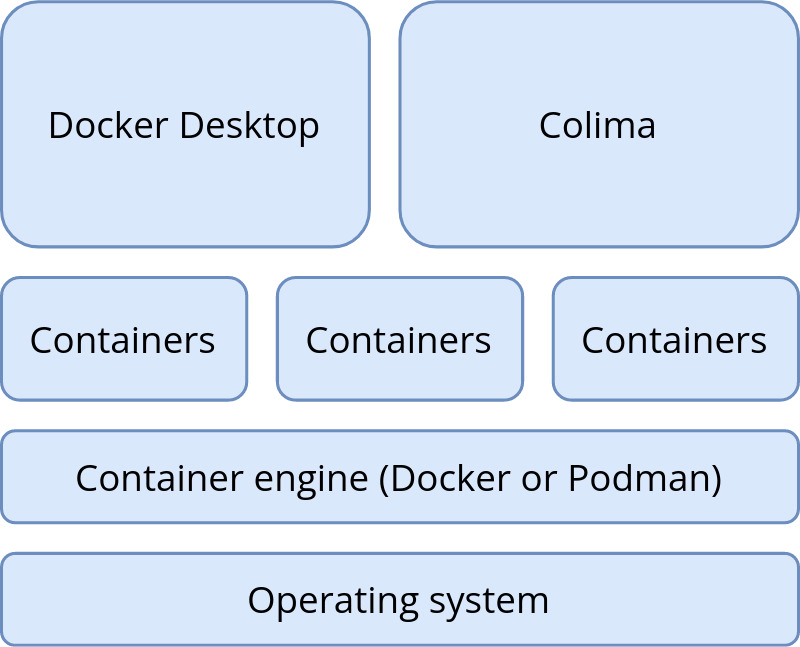
容器技术栈图片 图片来源:(Mike Anello,CC BY-SA 4.0)
如果你选择继续使用 Colima 和 Docker Desktop,那么在命令行执行
docker命令时,你必须首先指定要使用的容器。下一节将对此进行更多介绍。在 macOS 上安装 Colima
我目前有一些本地项目使用 Docker,还有一些使用 Colima。当我了解了基础知识,在它们之间切换就不难了。
- 使用 Homebrew
brew install colima安装 Colimaddev poweroff(为了安全起见)- 接下来,使用
colima start --cpu 4 --memory 4启动 Colima,--cpu和--memory选项只需执行一次。第一次之后,只需要colima start- 如果你像我一样是 DDEV 用户,那么你可以使用常用的
ddev命令(ddev config、ddev start等)启动一个全新的 Drupal 9 站点。建议启用 DDEV 的 mutagen 功能以最大化性能在 Colima 和 Docker Desktop 之间切换
如果你还没有准备好使用 Colima,你可以同时安装 Colima 和 Docker Desktop。
- 首先关闭 ddev:
ddev poweroff- 然后停止Colima:
colima stop- 现在运行
docker context use default告诉 Docker 客户端你要使用哪个容器。默认名称是 Docker Desktop for Mac。当colima start运行时,它会自动将 Docker 切换到colima上下文- 要继续使用默认(Docker Desktop)上下文,请使用
ddev start命令。从技术上讲,启动和停止 Colima 不是必需的,但是在两个上下文之间切换时的
ddev poweroff命令是必要的。Colima 停止时,最新版本的 Colima 会将 Docker 上下文恢复为
default,因此不再需要docker context use default命令。无论如何,我仍然使用docker context show来验证default(Docker Desktop for Mac)或colima上下文是否正在使用。基本上,术语context指的是 Docker 客户端将命令发送到哪个容器提供者。尝试 Colima
总的来说,我喜欢我目前所看到的。我没有遇到任何问题,而且基于 Colima 的网站看起来更快些(尤其是在启用 DDEV 的 Mutagen 功能时)。我肯定会预见自己在未来几周内将项目网站迁移到 Colima。
本文最初发布在 DrupalEasy 博客 并经许可重新发布。