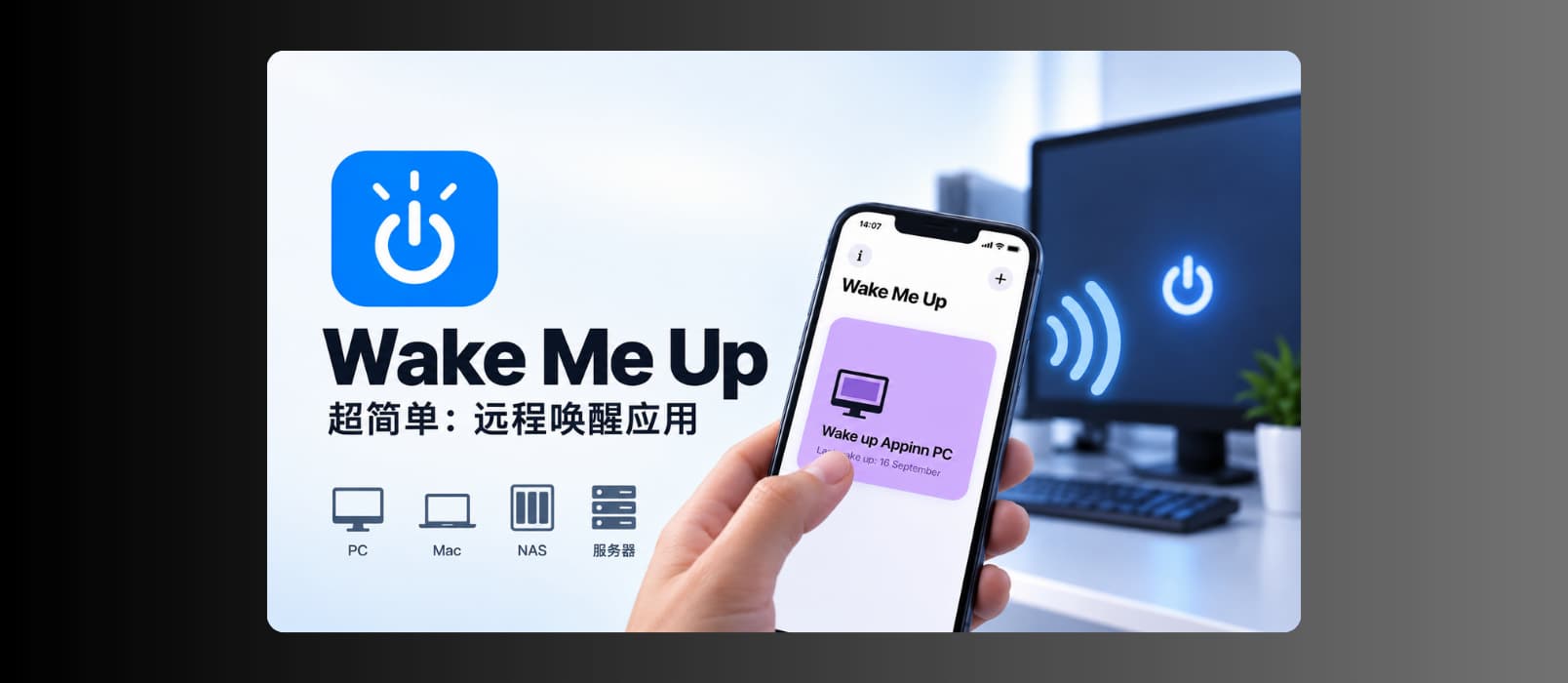
打开电脑,通常需要按下机箱上的电源按钮。但如果想要通过手机来开机,可以使用 WOL 网络唤醒直接打开电脑,再远程连接。就能实现不动屁股使用电脑这件事了。@Appinn
青小蛙最近发现了一款免费、小而美的 iPad、iPhone 远程唤醒应用,超简单,就是一个按钮,按下即开机。
![Wake Me Up – 超简单:远程唤醒应用,支持 PC、Mac、NAS、服务器等[iPhone/iPad] 11](https://cdn.baike.dev/media/news/2026/09/18/wake-me-up-pcmacnasiphone-img0-8bdb42fe836e.jpg "Wake Me Up – 超简单:远程唤醒应用,支持 PC、Mac、NAS、服务器等[iPhone/iPad] 11")
Wake Me Up
这款叫 Wake Me Up – Wake-on-LAN 的应用,十分简单粗暴,设置完成之后,首页只有一个(或者多个)按钮,按一下就发送魔术包(Magic Packet)到远程电脑:
![Wake Me Up – 超简单:远程唤醒应用,支持 PC、Mac、NAS、服务器等[iPhone/iPad] 12](https://cdn.baike.dev/media/news/2026/09/18/wake-me-up-pcmacnasiphone-img1-2bb7d3dee71c.avif "Wake Me Up – 超简单:远程唤醒应用,支持 PC、Mac、NAS、服务器等[iPhone/iPad] 12")
设置页面也简单,只需要 MAC 地址 和 IP 地址就行了。
LAN Broadcast 与 Unicast
常规的 WOL 会把广播发送到整个局域网。这里可以选 Unicast 单播,只把 WOL 发送到指定 IP:
![Wake Me Up – 超简单:远程唤醒应用,支持 PC、Mac、NAS、服务器等[iPhone/iPad] 13](https://cdn.baike.dev/media/news/2026/09/18/wake-me-up-pcmacnasiphone-img2-4a607ac86d91.avif "Wake Me Up – 超简单:远程唤醒应用,支持 PC、Mac、NAS、服务器等[iPhone/iPad] 13")
不过,这种情况下可能会出问题,在小型局域网内(比如家庭),就使用默认 LAN Broadcast 即可。
桌面小组件
Wake Me Up 还支持桌面小组件,如果你经常需要远程开机,可以试试:
![Wake Me Up – 超简单:远程唤醒应用,支持 PC、Mac、NAS、服务器等[iPhone/iPad] 14](https://cdn.baike.dev/media/news/2026/09/18/wake-me-up-pcmacnasiphone-img3-c0277e30557b.avif "Wake Me Up – 超简单:远程唤醒应用,支持 PC、Mac、NAS、服务器等[iPhone/iPad] 14")
但是,既然经常需要开始,是不是可以考虑不关机?
获取
只有13MB,免费应用,无内购。
原文:https://www.appinn.com/wake-me-up-ios/
相关阅读
- UNIQLO WAKE UP–让每天起床变得舒适惬意[iOS/Android]
- Wake On LAN – 远程开机
- Wake Alarm Clock – 最靓丽动人的 iPhone/iPad 闹钟
- Wake N Shake 无情闹钟 – 起床,请不停的摇摆 [iPhone]
- 起床特困户的福音,试试就知道了[Android]
©2021 青小蛙 for 小众软件 | 加入我们 | 投稿 | 订阅指南
3659b075e72a5b7b1b87ea74aa7932ff
点击这里留言、和原作者一起评论